

「Logic Proを買ったけど、何から始めればいいかわからない」
わかる。機能が多すぎて最初は途方に暮れる。
この記事では、ゲーム音楽制作15年・現役サウンドクリエイターの僕Chipが、Logic Proの基本操作から実践的な活用法までまるっと解説します。
買い切り¥30,000で業界トップクラスの機能が手に入るDAW。正しい順番で学べば、初心者でも最短でスタートできます。
Logic Proとは?他DAWとの違い
Logic ProはAppleが開発するMac専用のDAWです。
買い切り¥30,000。これが強い。
購入はMac上のApp Storeで「Logic Pro」と検索してください。
CubasePro(約¥60,000)やStudio One Pro(約¥55,000)と比べると、価格差は歴然です。
しかも付属音源が1,000種類以上。追加購入なしでもプロクオリティの制作ができます。
主な強みはこの4つ。
- 価格:同クラスDAWの中で最安水準
- 付属音源:Alchemy、Drummerなど超充実
- 安定性:macOSとの親和性が高くクラッシュが少ない
- 操作性:直感的なUIで覚えやすい
唯一の制約はMac専用であること。でもMacユーザーなら、ほぼデメリットなしです。
2026年からは「Apple Creator Studio」というサブスク(月額約2,000円)でも使えるようになりました。まず試したい人はこちらも選択肢に入ります。
最低限必要なPC・機材環境
環境を整えてから始めましょう。
【Mac動作環境】
- macOS Sequoia 15以降
- Apple Silicon(M1以降)推奨
- メモリ:8GB以上(16GB推奨)
- ストレージ:SSD空き容量50GB以上
Logic Pro 12からIntel Macは非対応になりました。購入前に必ず確認してください。
オーディオインターフェース:必須です。
マイクやモニタースピーカーをMacに繋ぐための機器。初心者には「Focusrite Scarlett Solo」(約¥15,000)が鉄板。
USB接続で設定も簡単、Logic Proとの相性も抜群です。
Focusrite(フォーカスライト) Scarlett Solo 4th Gen
モニターヘッドホン:必須です。
音楽制作用のフラットな音のものを選びましょう。「SONY MDR-7506」(約¥15,000)が定番。長く使えます。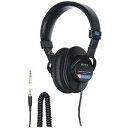
ソニー ダイナミック密閉型ヘッドホン MDR-7506 SONY
MIDIキーボード:あると制作が爆速になります。
「AKAI MPK mini」(約¥8,000)はコンパクトで初心者向け。
【送料込】AKAI Professional MPK mini Play MK3 / スピーカー内蔵 ミニキーボード コントローラー
インストールから初期設定まで
Logic ProはApp Storeからのみ購入できます。パッケージ販売はないので注意。
【インストール手順】
- Mac上のApp Storeを開く
- 「Logic Pro」で検索
- ¥30,000で購入
- ダウンロード完了後、Launchpadから起動
- 追加音源・ループ素材をダウンロード(約50GB)
追加素材のダウンロードは時間がかかります。Wi-Fi環境で余裕を持ってやりましょう。
オーディオ設定
環境設定 → オーディオ → 入出力デバイスを接続したオーディオインターフェースに変更します。
バッファサイズ
録音時は128samples、ミックス時は512samplesが目安。
プロジェクト保存先
デフォルトはミュージックフォルダですが、外付けSSDに変更すると内部ストレージを節約できます。
基本操作をマスターする
最初に覚えることは3つだけでいいです。
【1. トラックの作成】
画面左上の「+」ボタンからトラックを追加します。
- ソフトウェア音源トラック:MIDIで演奏する音源用
- オーディオトラック:マイクやギターの録音用
- Drummerトラック:AIドラマーを使う場合
【2. MIDIの入力】
トラックを選択してリージョンをダブルクリック。ピアノロールが開きます。
マウスで音符を書き込む「ステップ入力」と、MIDIキーボードで弾いて録音する「リアルタイム入力」の2種類。最初はステップ入力から始めるとミスが少なくておすすめです。
【3. 覚えておくべきショートカット】
- スペースキー:再生/停止
- R:録音開始
- Command+Z:取り消し
- Command+S:保存
これだけ知ってれば1曲作れます。細かい操作は作りながら覚えていけばいい。
付属音源・プラグインの活用法
Logic Proの付属音源、かなり優秀です。追加購入なしでもプロクオリティの楽曲が作れます。
Alchemy
Logic Pro最強のシンセ音源。プリセットだけで1,000種類以上。シネマティックからEDMまで守備範囲が広い。
Drummer
AIが自動でドラムを演奏してくれます。ジャンルとスタイルを選ぶだけ。ロック、ジャズ、電子音楽など28種類のキャラクターを収録。
Studio Strings / Studio Horns
プロが録音したオーケストラ音源。ゲーム音楽やシネマティックBGMにそのまま使えるクオリティです。
【あわせて使いたいプラグイン】
- Space Designer:リバーブ
- Channel EQ:イコライザー
- Compressor:コンプレッサー
全部最初から使えます。サードパーティ製プラグインは慣れてから検討で十分。
ゲームBGM制作での実践活用
15年間、Logic Proでゲーム音楽と効果音を作り続けてきました。現場で実際に役立っている機能を紹介します。
【効果音もLogic純正で全然いける】
BGMだけじゃなく、効果音もRetro SynthやAlchemyが大活躍です。レトロゲームやUI系のサウンドはRetro SynthやES2で作れるし、AlchemyはRPGっぽい雰囲気の効果音にも対応できます。純正だけでかなりの表現幅をカバーできるのが正直ありがたい。
【お気に入りはメロトロンと鈴の音】
Logic純正のメロトロン音源、めちゃくちゃ好きです。ホラーシーンのBGMや、ノスタルジックな雰囲気を出したい場面で特に重宝しています。デジタルでは出しにくいアナログ感が自然に出る。
和風楽曲にはOrchestral Kit内の鈴の音を多用しています。不気味さにも神秘的な雰囲気にも合う、汎用性の高い音源です。クリスマス楽曲の鈴もこれで作ったことあります。
【地味に役立つBPMカウンター】
クライアントからリファレンス楽曲をもらったとき、まずBPMカウンタープラグインでテンポを把握します。制作前にテンポ感を揃えておくだけで納品後の修正が減る。地味だけど、ずっと使い続けてる機能のひとつです。
Logic Proをもっと使いこなすために
基本を覚えたら次のステップへ。
【公式リソース】
Logic Proユーザガイド(Apple公式)が日本語で無料公開されています。困ったときの一次情報として一番信頼できます。
【YouTube】
「Logic Pro 使い方」で検索すると日本語解説動画が豊富。視覚的に学べるので初心者には特におすすめです。
ミキシングの基本
音量バランスとパンニングを整えるだけで楽曲のクオリティが大幅に上がります。
オートメーション
音量や効果を時間軸で変化させる機能。サビで盛り上がる、フェードアウトするなど楽曲に表情をつけられます。
Flex Pitch(ピッチ補正)
録音したボーカルのピッチを修正できます。Melodyneがなくてもある程度の補正が可能です。
焦らず1つずつ。Logic Proは使えば使うほど手に馴染むDAWです。
まとめ
¥30,000の買い切りで、プロレベルの制作環境が手に入る。それがLogic Proの最大の強みです。
- Mac専用・Apple Silicon推奨
- 付属音源だけで制作可能
- 基本操作3つから始めればOK
まずはApp Storeの90日間無料トライアルで試してみてください。「難しそう」という先入観が、きっと変わります。





コメントを残す